
レイヤー合成を用いた作画破綻修正の一例
使用したAI
その他
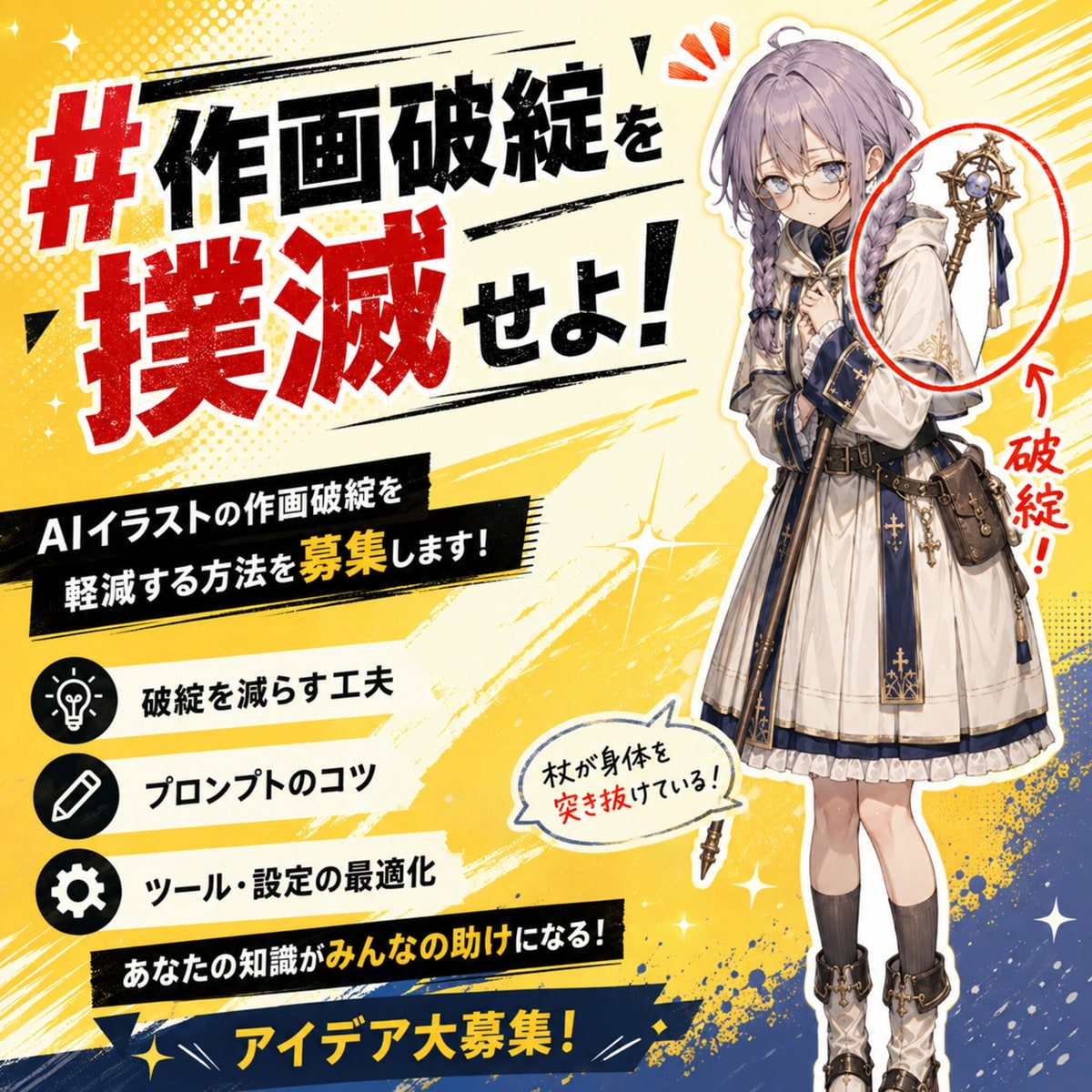
このページの画像1枚目は投稿企画「作画破綻を撲滅せよ!」のサムネイル画像(4枚目。元記事は以下URL)
https://www.chichi-pui.com/posts/d3b90c2b-7f1e-4c60-b2e5-06ab7cad3603/
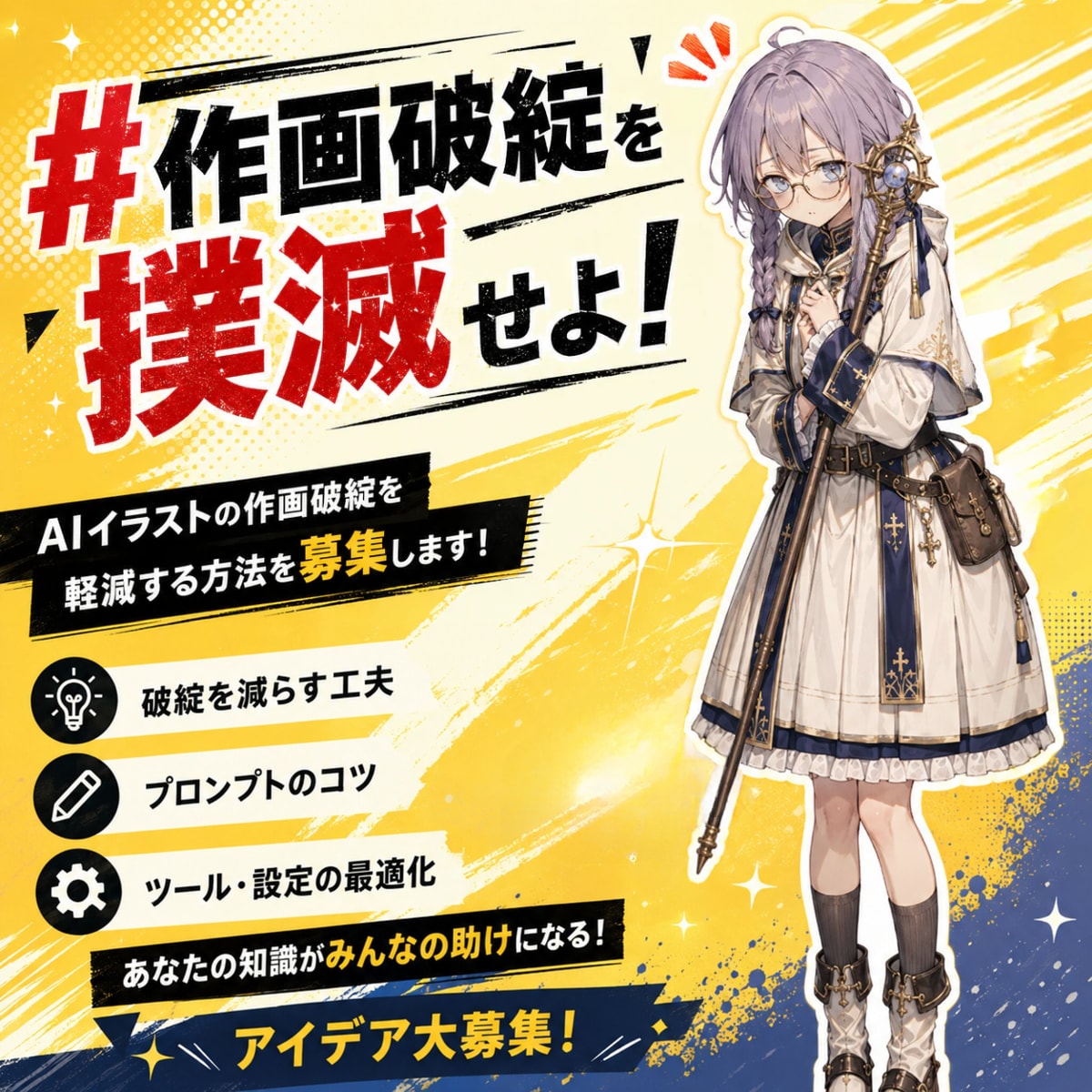
を修正したものです。元画像の作者であり同企画主催者である尾藤みぞぎ氏の許可を得て掲載しています。
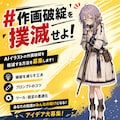
元画像(4枚目)で杖の上部が女の子の背後に生成されてしまっているのを適正な位置に移しました。より正確には、元画像から一度杖の上部を消し、それに消す前の画像から杖の上部をコピーして適正な位置にペーストしています。ここではその工程を例に作画破綻の修正を行う方法をご紹介します。それはレイヤー合成を用いた方法です。オンラインツールであるLama Cleanerとレイヤー処理の可能な画像加工ソフトを使用します。
1.Lama Cleanerによる破綻部分の消去
まずは元画像からLama Cleanerで杖の上部を消去します。Lama Clernerは画像中の要素を消す事に特化したオンラインのAIツールで、無料かつアカウント登録不要です。以下のURLで利用できます。
https://huggingface.co/spaces/Sanster/iopaint-lama
使い方は簡単で、画像をドラッグ&ドロップでアップロードしたら消したい部分をブラシで塗りつぶせばいいだけ。 AIが指定範囲の周囲の要素から適正な消し方を考慮して違和感の無いように指定範囲を埋めてくれます(余分な生成物を消すだけの修正はこれだけで可能です)。通常は消す部分を指定した後、マウスの左ボタンを離した時点で自動的に消去が始まりますが、右上の設定タブで「Manual Inpainting Mode」をONにすれば手動モードになり、下部の消しゴムアイコンをクリックする事で消去作業が始まるようになります(この設定変更はしておいた方が良いです)。
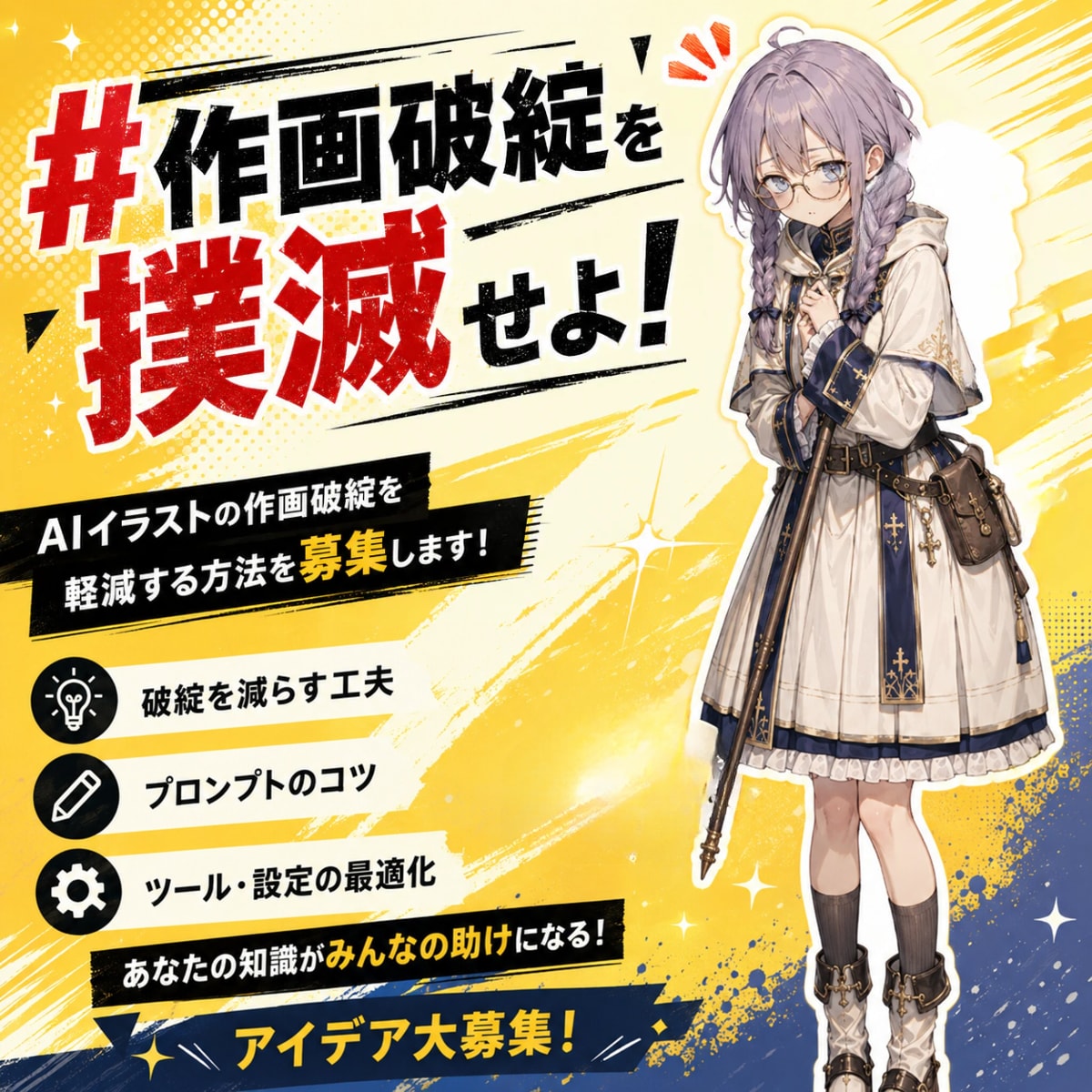
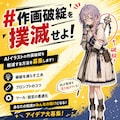
杖の上部を消去したものが3枚目です。便宜上、破綻部分を囲んでいた赤丸と「破綻」の文字、それに左下の吹き出しも消して元画像の別の部分で埋めていますが、この工程についてはここでは割愛します。
2.レイヤー重ねによる杖上部のコピー&ペースト
ここからは画像加工ソフトでの作業になります。ソフトはレイヤー処理の可能なものを使用します。筆者はAzpainter2という旧式のフリーソフトを使っていますが、Photoshopなどでも可能なようです。レイヤー(英:layer)とは「層」という意味でして、一箇所に重ねた複数枚の画像を別々の層に分けて管理し、別々に編集した上で合成できるようにする機能です。
画像加工ソフトでまず元画像を開き、続いて杖の上部を消した画像を新規レイヤーとしてその上に重ねます。その上にさらに新規レイヤーを追加し、 元画像の杖の上部をコピーしてそこにペーストし、杖の周囲から背景の部分を消しゴムで削り取ります。(周囲の余分な要素を消して目的の部分だけを取り出すこの工程はリッピングと言い、多少慣れが必要です)。その後、杖全体を適正な位置に移します。ここまでで元画像は不要になりますので、杖上部を消した画像にレイヤーを統合してしまいます。
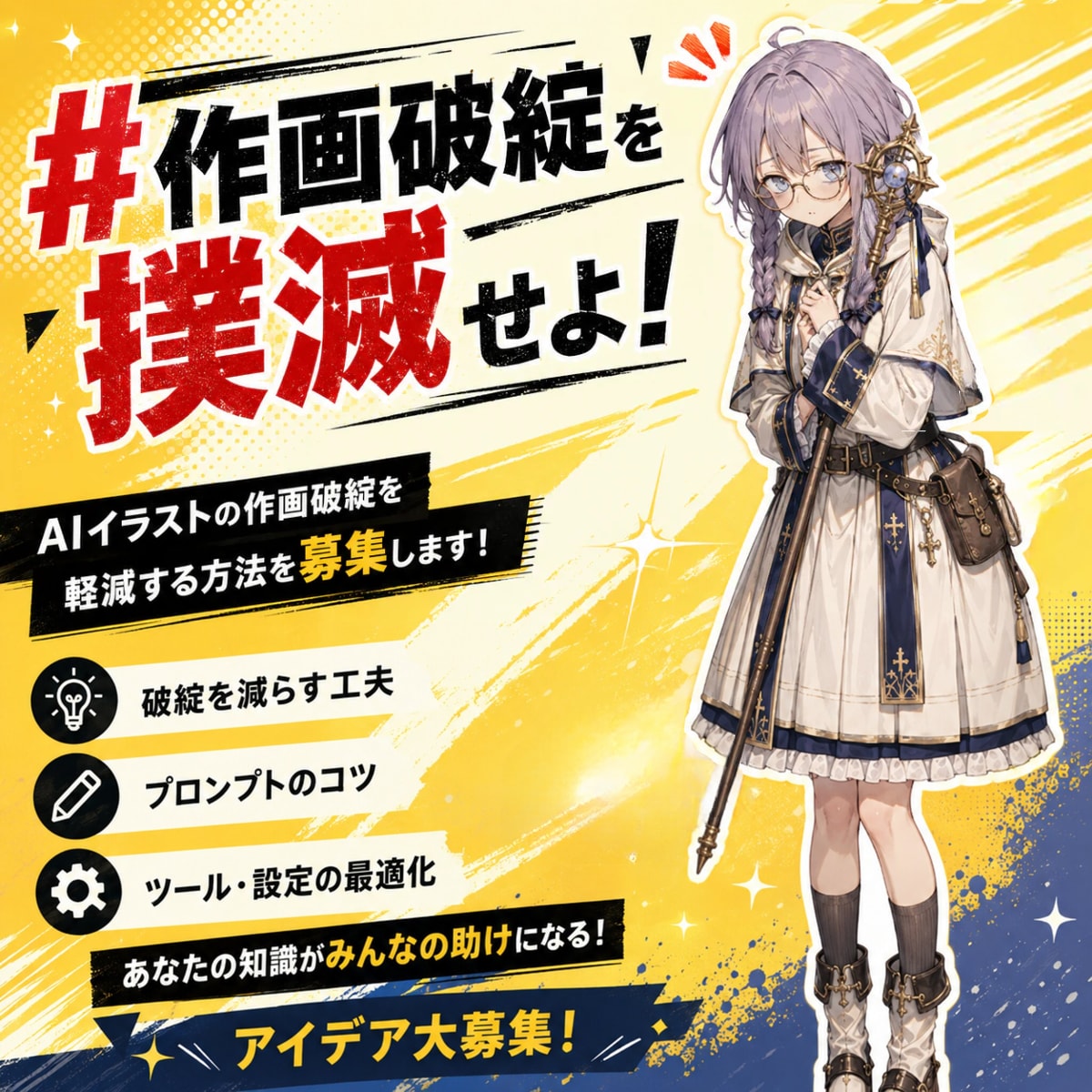
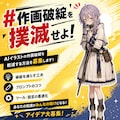
この時点のものが2枚目の画像ですが、杖上部の長さが足りず下部と繋がりません。そこで、杖上部を消した元画像と、切り取った杖上部を移植した画像との間に新規レイヤーを追加し、杖下部の一部をコピーしそこにペースト、杖の部分だけをリッピングして上部と繋げます。実際にやってみるとここで上部の角度が下部の角度とほんの少しずれている事に気付くはずです。そこで上部全体を範囲選択して左に2度(右に358度)回転させ下部と角度を合わせます。上部と下部で杖の色味が若干異なるのも目に付きますが、筆者は材質の違いと判断して敢て修正しませんでした。色を合わせる場合は上部に色修正をかけ、G(緑)を-5くらいすると下部と同じ色合いになります。最後に、杖の部分と周囲の人物部分との境目に違和感がなくなるようにぼかしを入れます。杖上部と下部のレイヤーを統合し、これを複製して下のレイヤー全体に弱めのぼかしを入れ、境目を目立たなくします。
ここまでで修正は完了。出来上がったものが1枚目です。文章で読むと幾分難しく感じるかも知れませんが、実際はそれほど難しくありません。所要時間は全行程で20分程度です。レイヤー処理による画像加工をした事のない方は是非一度Azpainter2を使ってみてください。杖の上部と下部を接合する際に用いた、元画像の別の部分から切り取った画像を上のレイヤーにコピーして不自然な部分を埋める技法は色々と応用が利きます(2枚目で赤線や吹き出しの部分を埋めたのはこの技法によります)。
https://www.chichi-pui.com/posts/d3b90c2b-7f1e-4c60-b2e5-06ab7cad3603/
を修正したものです。元画像の作者であり同企画主催者である尾藤みぞぎ氏の許可を得て掲載しています。
元画像(4枚目)で杖の上部が女の子の背後に生成されてしまっているのを適正な位置に移しました。より正確には、元画像から一度杖の上部を消し、それに消す前の画像から杖の上部をコピーして適正な位置にペーストしています。ここではその工程を例に作画破綻の修正を行う方法をご紹介します。それはレイヤー合成を用いた方法です。オンラインツールであるLama Cleanerとレイヤー処理の可能な画像加工ソフトを使用します。
1.Lama Cleanerによる破綻部分の消去
まずは元画像からLama Cleanerで杖の上部を消去します。Lama Clernerは画像中の要素を消す事に特化したオンラインのAIツールで、無料かつアカウント登録不要です。以下のURLで利用できます。
https://huggingface.co/spaces/Sanster/iopaint-lama
使い方は簡単で、画像をドラッグ&ドロップでアップロードしたら消したい部分をブラシで塗りつぶせばいいだけ。 AIが指定範囲の周囲の要素から適正な消し方を考慮して違和感の無いように指定範囲を埋めてくれます(余分な生成物を消すだけの修正はこれだけで可能です)。通常は消す部分を指定した後、マウスの左ボタンを離した時点で自動的に消去が始まりますが、右上の設定タブで「Manual Inpainting Mode」をONにすれば手動モードになり、下部の消しゴムアイコンをクリックする事で消去作業が始まるようになります(この設定変更はしておいた方が良いです)。
杖の上部を消去したものが3枚目です。便宜上、破綻部分を囲んでいた赤丸と「破綻」の文字、それに左下の吹き出しも消して元画像の別の部分で埋めていますが、この工程についてはここでは割愛します。
2.レイヤー重ねによる杖上部のコピー&ペースト
ここからは画像加工ソフトでの作業になります。ソフトはレイヤー処理の可能なものを使用します。筆者はAzpainter2という旧式のフリーソフトを使っていますが、Photoshopなどでも可能なようです。レイヤー(英:layer)とは「層」という意味でして、一箇所に重ねた複数枚の画像を別々の層に分けて管理し、別々に編集した上で合成できるようにする機能です。
画像加工ソフトでまず元画像を開き、続いて杖の上部を消した画像を新規レイヤーとしてその上に重ねます。その上にさらに新規レイヤーを追加し、 元画像の杖の上部をコピーしてそこにペーストし、杖の周囲から背景の部分を消しゴムで削り取ります。(周囲の余分な要素を消して目的の部分だけを取り出すこの工程はリッピングと言い、多少慣れが必要です)。その後、杖全体を適正な位置に移します。ここまでで元画像は不要になりますので、杖上部を消した画像にレイヤーを統合してしまいます。
この時点のものが2枚目の画像ですが、杖上部の長さが足りず下部と繋がりません。そこで、杖上部を消した元画像と、切り取った杖上部を移植した画像との間に新規レイヤーを追加し、杖下部の一部をコピーしそこにペースト、杖の部分だけをリッピングして上部と繋げます。実際にやってみるとここで上部の角度が下部の角度とほんの少しずれている事に気付くはずです。そこで上部全体を範囲選択して左に2度(右に358度)回転させ下部と角度を合わせます。上部と下部で杖の色味が若干異なるのも目に付きますが、筆者は材質の違いと判断して敢て修正しませんでした。色を合わせる場合は上部に色修正をかけ、G(緑)を-5くらいすると下部と同じ色合いになります。最後に、杖の部分と周囲の人物部分との境目に違和感がなくなるようにぼかしを入れます。杖上部と下部のレイヤーを統合し、これを複製して下のレイヤー全体に弱めのぼかしを入れ、境目を目立たなくします。
ここまでで修正は完了。出来上がったものが1枚目です。文章で読むと幾分難しく感じるかも知れませんが、実際はそれほど難しくありません。所要時間は全行程で20分程度です。レイヤー処理による画像加工をした事のない方は是非一度Azpainter2を使ってみてください。杖の上部と下部を接合する際に用いた、元画像の別の部分から切り取った画像を上のレイヤーにコピーして不自然な部分を埋める技法は色々と応用が利きます(2枚目で赤線や吹き出しの部分を埋めたのはこの技法によります)。
呪文
入力なし